Ondersteuning
Hulp bij Erg Workouts. Kies hieronder of je met de app traint of trainingen plant voor een sportschool.
Stel je vraag
De assistent is een AI (Claude van Anthropic) en kan zich vergissen. Vul geen persoonlijke gegevens in. Je vragen gaan naar Anthropic om een antwoord te maken; zie het privacybeleid.
1. Wat heb je nodig
- Een iPhone met iOS 17 of nieuwer, met de app Erg Workouts.
- Een Concept2 RowErg, SkiErg of BikeErg met PM5-monitor. Oudere monitoren (PM3, PM4) werken niet.
- Bluetooth aan op je iPhone. Internet is alleen nodig voor je account en je sportschool; trainen kan ook zonder.
2. Account
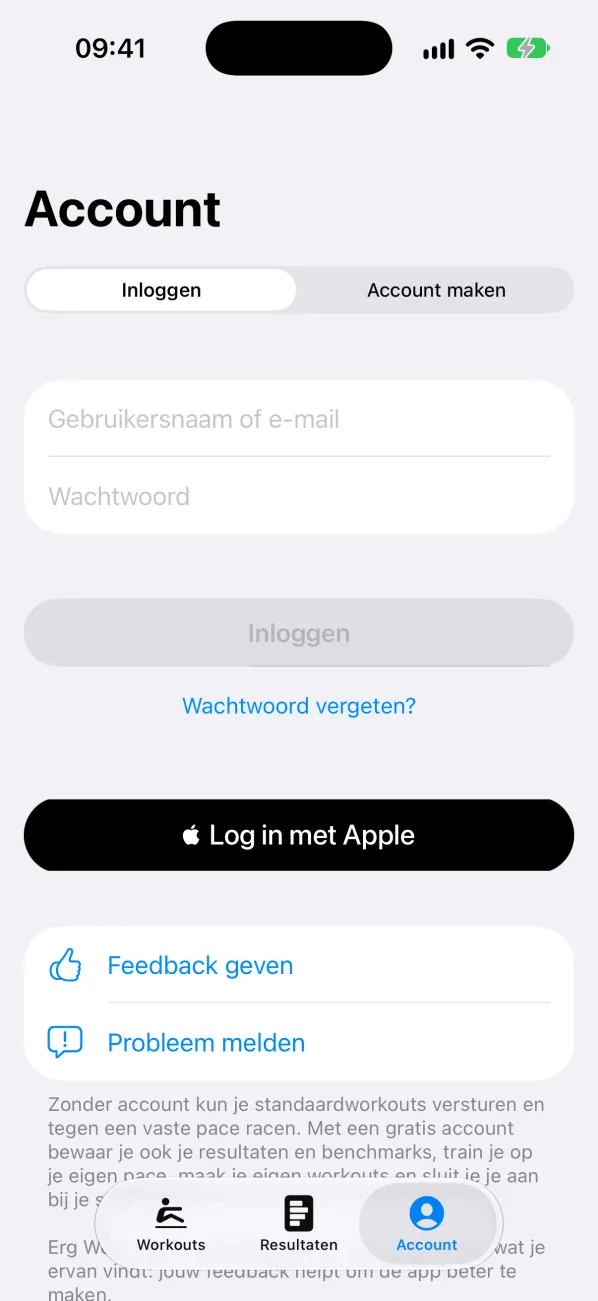
Zonder account kun je standaardtrainingen versturen en tegen een vaste pace racen. Je resultaten en benchmarks worden dan niet bewaard, en trainingen in procenten gaan zonder doel naar de monitor.
Met een gratis account bewaar je je resultaten en benchmarks, train je op je eigen pace, maak je eigen workouts en word je lid van je sportschool. Alles staat dan veilig online, ook als je een nieuwe iPhone krijgt.
- Ga naar Account en kies Account maken (met e-mailadres en wachtwoord) of Log in met Apple.
- Bij een nieuw account krijg je een code per e-mail om je adres te bevestigen. Geen mail? Kijk in je spam.
- Wachtwoord vergeten? Kies Wachtwoord vergeten? op het inlogscherm.
- Je account verwijderen kan bij Account → Account verwijderen. Al je gegevens worden dan direct gewist.
3. Verbinden met je Concept2
- Zet het apparaat aan en kies op de monitor Connect (bij sommige monitoren via More Options).
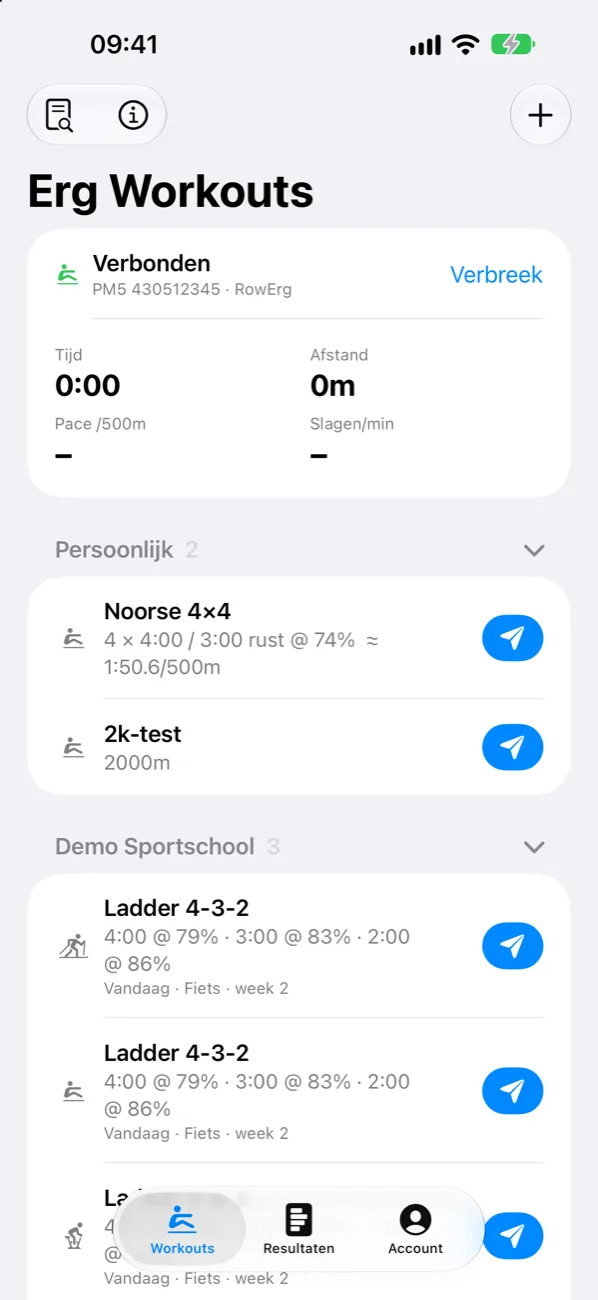
- Tik in de app bij Workouts op Verbind en kies je apparaat. Het dichtstbijzijnde staat bovenaan.
- Bovenin zie je nu met welk apparaat je verbonden bent.
Valt de verbinding even weg, dan verbindt de app vanzelf opnieuw met hetzelfde apparaat. De training op de monitor loopt gewoon door.
4. Je benchmark
Je benchmark is je snelste 500 meter (RowErg en SkiErg) of 1000 meter (BikeErg). Trainingen in procenten rekenen daarmee via het vermogen in watt jouw eigen pace uit. Zo past dezelfde training bij een beginner en bij een gevorderde.
- Vul hem in bij Account → Benchmarks, of doe de benchmarktest bij Workouts → Benchmark.
- Ben je sneller dan je benchmark, dan stelt de app na afloop voor hem bij te werken.
- Sluit je drie trainingen in procenten duidelijk sneller of langzamer af dan je doel, dan stelt de app ook een nieuwe benchmark voor.
Zo doe je de benchmarktest
| RowErg | SkiErg | BikeErg | |
|---|---|---|---|
| Afstand | 500 m | 500 m | 1000 m |
| Demper | 4–6 | 4–6 | 3–5 |
| Start | 10 halen snel | 10 halen snel | 15 s aanzetten |
| Tempo | 30–34 spm | 40–45 spm | 90–100 rpm |
| Eindsprint | laatste 150 m | laatste 150 m | laatste 300 m |
Start uitgerust en warm 10 minuten rustig op met drie korte versnellingen. Doe de test elke 6 à 8 weken, of eerder als de app het voorstelt.
5. Een training versturen
Kies een training en tik op het blauwe vliegtuigje. De monitor staat dan klaar: begin gewoon met roeien, skiën of fietsen.
- Standaard: per apparaat zes trainingen, van rustig naar zwaar: Duur 30 min, 3 × 10 min, 4 × 1000 m, Noorse 4×4, Tabata 8 × 20 s en een 2k-test om je vooruitgang te meten. Op de BikeErg zijn de afstanden twee keer zo lang.
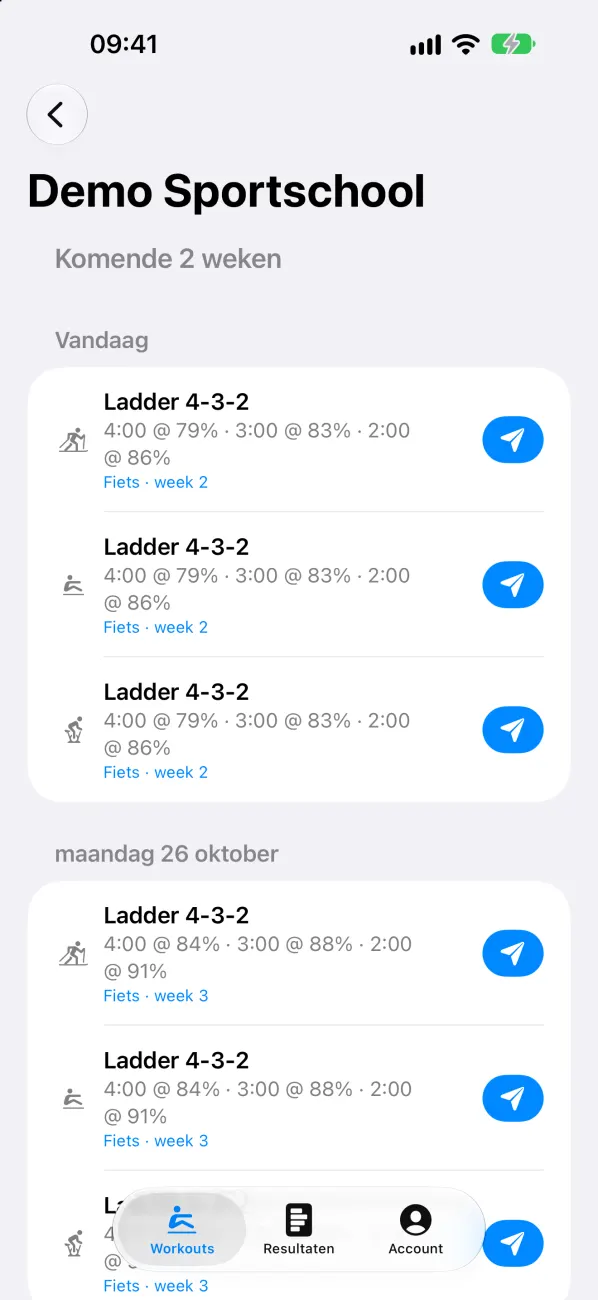
- Sportschool: de trainingen die je sportschool voor de komende dagen heeft gepland.
- Persoonlijk: je eigen workouts. Tik op + om er een te maken, of tik op een standaardtraining om er een eigen versie van te maken.
- Houd een workout ingedrukt en kies Kopieer voor om hem voor een ander apparaat te maken. Afstanden worden vanzelf omgerekend.
De monitor moet in het hoofdmenu staan. Loopt er nog een training, dan vraagt de app eerst of die gestopt mag worden.
6. Het racescherm
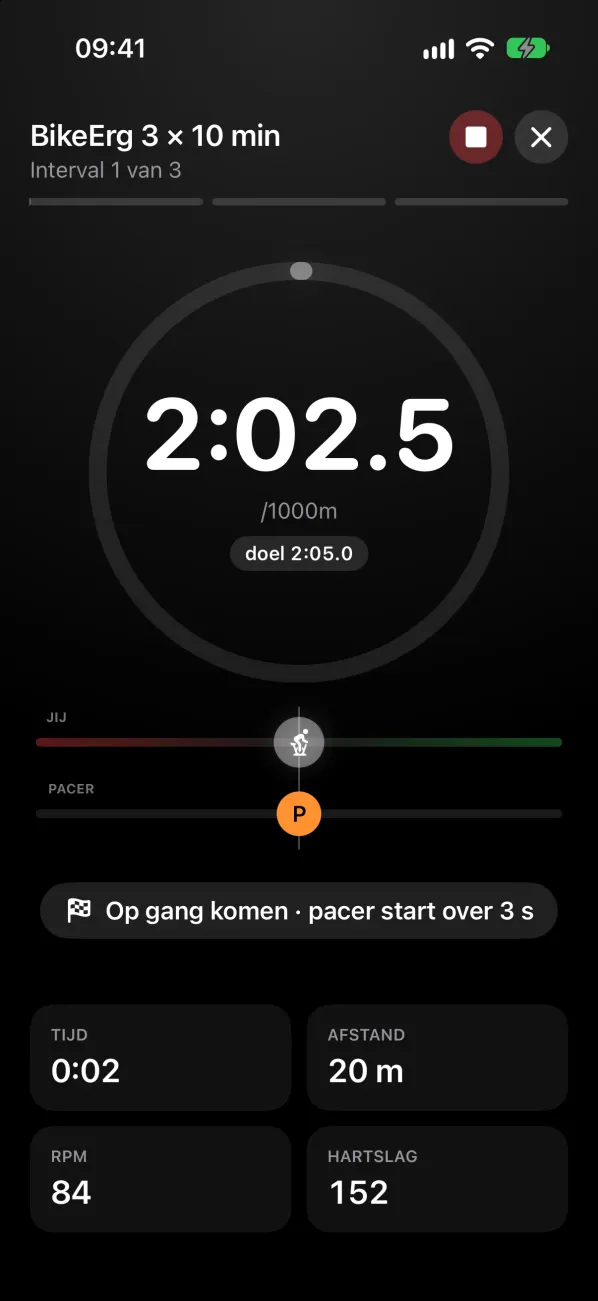
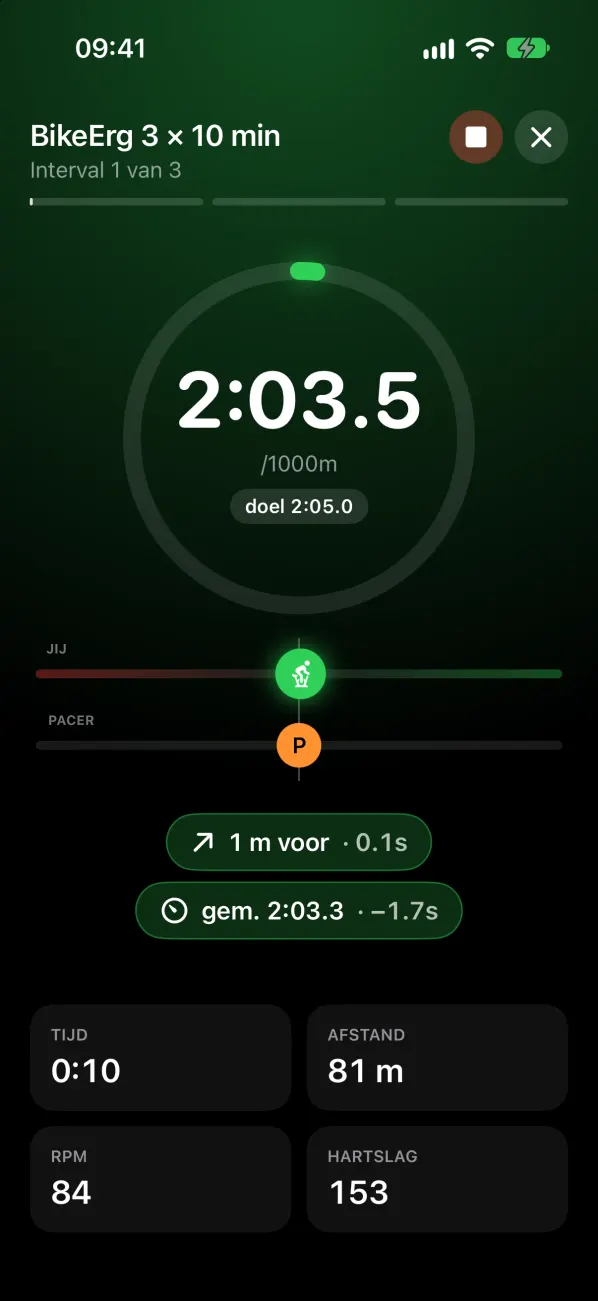
Het racescherm opent vanzelf zodra je begint. Je racet tegen een pacer die precies op je doelpace gaat.
- Groen betekent dat je voor ligt, rood dat je achter ligt, met het aantal meters en seconden erbij. Daaronder staat je gemiddelde pace.
- Startmarge: de eerste 5 seconden van elk stuk tellen niet mee, zodat je niet meteen rood staat terwijl je op gang komt. Instellen of uitzetten kan bij Account → Training → Startmarge.
- Bij intervallen zie je bovenin een balkje per interval. Tijdens de rust is het scherm blauw en zie je wat er komt.
- Koppel je een hartslagband aan de monitor, dan zie je ook je hartslag.
- Met de stopknop stop je de training ook op de monitor. Een gestopte training telt niet mee voor het leaderboard.
7. Resultaten en overzicht
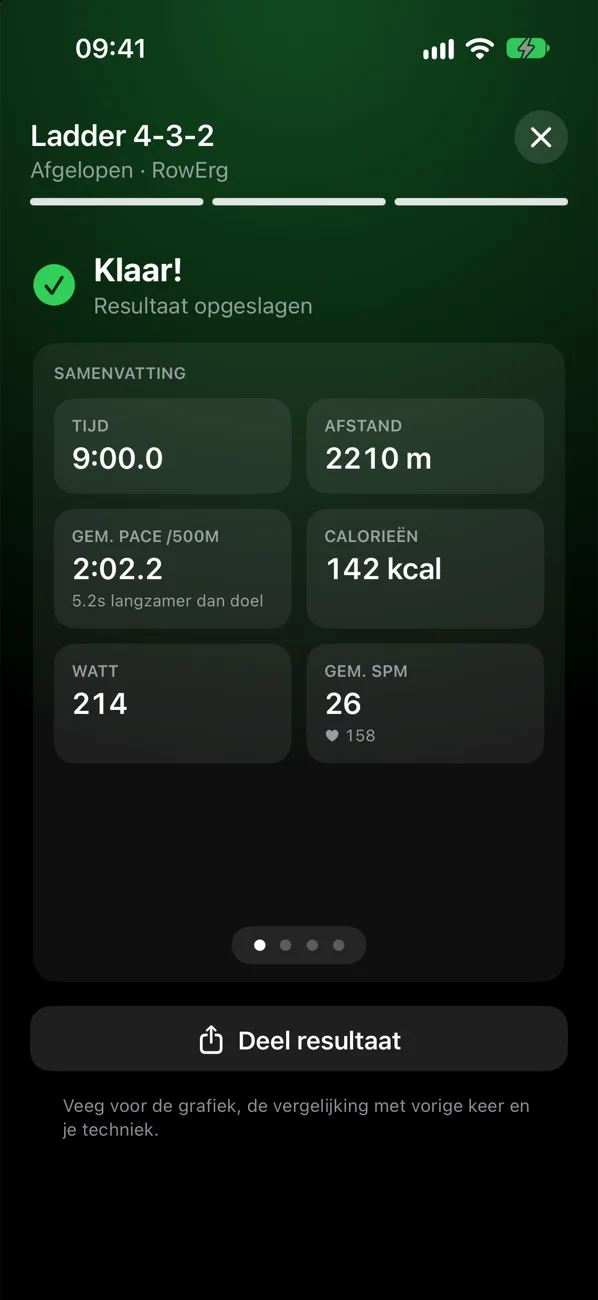
Met een account wordt je resultaat na afloop vanzelf bewaard bij Resultaten: tijd, afstand, pace, watt, calorieën, slagfrequentie, splits en (met een hartslagband) je hartslag. Veeg in de samenvatting voor de grafiek en de vergelijking met de vorige keer.
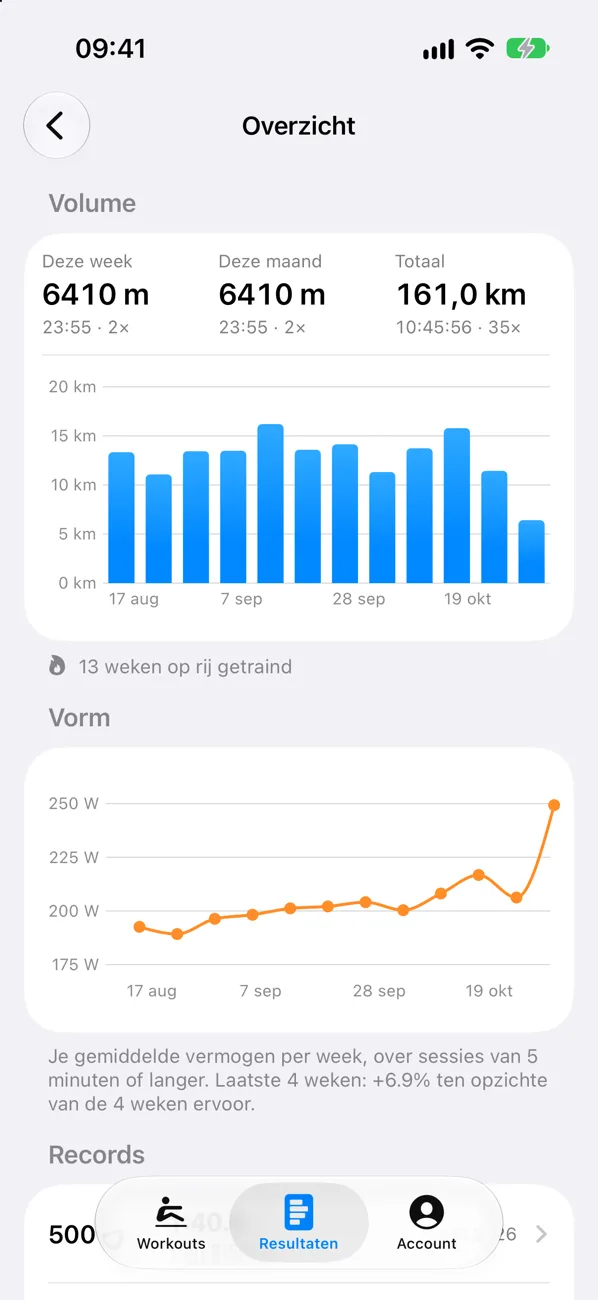
Overzicht toont per apparaat je volume, je vorm en je records. Train je zonder internet, dan komt je resultaat later vanzelf online, als je de app weer opent.
8. Je sportschool
- Maak een account en ga naar Account → Sportschool toevoegen met code.
- Vul de code in die je van je sportschool kreeg.
- Er staat nu Wacht op goedkeuring. Zodra je sportschool je toelaat, krijg je een melding en zie je de trainingen bij Workouts. Sommige sportscholen laten nieuwe leden meteen toe.
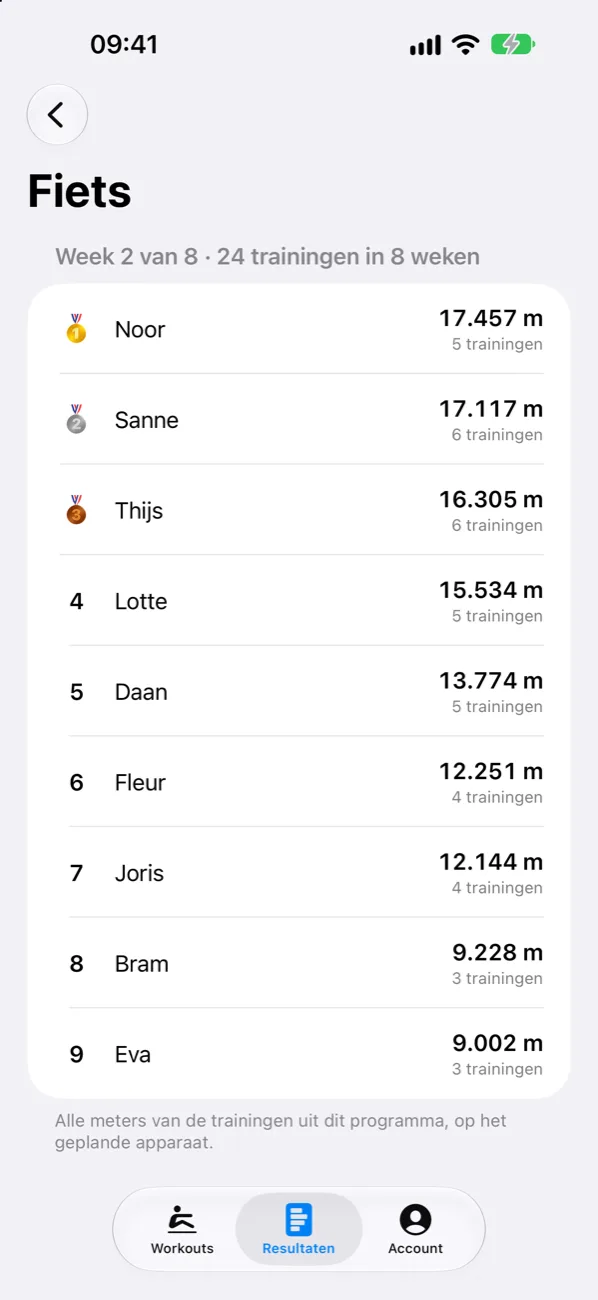
- Trainingen en programma's van je sportschool tellen mee voor het leaderboard als je ze afmaakt op het geplande apparaat.
- Liever niet op het leaderboard? Zet bij Account Toon mij op het leaderboard uit.
- Een aanvraag annuleren doe je door hem bij Account naar links te vegen.
- Wil je weg bij je sportschool? Kies bij Account Sportschool verlaten. Je account en resultaten blijven bewaard; met de code kun je later opnieuw lid worden.
9. Apple Gezondheid
Zet Account → Opslaan in Apple Gezondheid aan en geef toestemming. Na elke training komt er een workout in de Gezondheid-app (roeien, langlaufen of fietsen) met afstand en calorieën, en hij telt mee voor je activiteitenringen. De app leest niets uit Apple Gezondheid.
10. Problemen oplossen
De app vindt mijn apparaat niet.
Kies op de monitor Connect en tik daarna in de app op Verbind. Controleer of Bluetooth aan staat en of de app Bluetooth mag gebruiken (iPhone-instellingen → Erg Workouts). Sluit andere apps die met de monitor verbonden zijn, zoals ErgData, en zet de monitor eventueel even uit en aan.
De monitor weigert de training.
Zorg dat de monitor in het hoofdmenu staat en verstuur de training opnieuw. Loopt er nog een training, dan vraagt de app eerst of die gestopt mag worden.
Ik sta meteen rood of de pace klopt niet.
Controleer je benchmark bij Account → Benchmarks. Een te snelle benchmark maakt elke training te zwaar; doe dan de benchmarktest opnieuw. De startmarge zorgt dat de eerste seconden niet meetellen.
Ik zie mijn resultaten niet.
Resultaten worden alleen bewaard als je bent ingelogd. Trainde je eerder zonder account, log dan in: je eerdere resultaten op deze iPhone komen dan terug.
Ik zie de trainingen van mijn sportschool niet.
Staat er bij Account nog Wacht op goedkeuring, dan moet je sportschool je nog toelaten. Trek anders bij Workouts het scherm omlaag om te verversen.
Ik krijg geen code per e-mail.
Kijk in je spam en controleer het adres. Je kunt een nieuwe code laten sturen.
Erg Workouts voor je sportschool
Plan losse trainingen en programma's van meerdere weken op de website. Je leden sturen ze met één tik vanuit de app naar de RowErg, SkiErg of BikeErg, elk op een eigen tempo, en strijden samen op het leaderboard.
Lees de volledige handleiding Inloggen als coach
Nog geen sportschool in Erg Workouts? Stuur een bericht met Stuur naar ons hierboven, of mail naar warenhuiswillemsen@icloud.com.
Snel aan de slag
- Inloggen: op www.ergworkouts.nl/sportschool.html met je eigen account van de app (als eigenaar of coach). De eigenaar wijst coaches aan onder Leden.
- Leden uitnodigen: onder Leden staat de code van je sportschool. Leden maken zelf een account in de app en vullen die code in bij Account.
- Leden toelaten: nieuwe aanvragen zie je onder Leden, met een oranje getal in het menu. Kies Toelaten of Weigeren, of zet Nieuwe leden automatisch toelaten aan.
- Trainingen plannen: onder Planning met + Losse training, of met + Programma een schema van meerdere weken uit een sjabloon.
- Leaderboard: zie per training en per programma wie het meest heeft gedaan. Je kunt het leaderboard ook verbergen of leegmaken.
Wat je leden zien
Trainingen in procenten rekenen voor ieder lid een eigen pace uit op basis van zijn of haar benchmark. Zo past één training bij iedereen in de groep.
Veelgestelde vragen
Kan een lid een bestaand account gebruiken?
Ja. Leden vullen de code in met het account dat ze al hebben; ze hoeven niets opnieuw aan te maken.
Een lid is zijn wachtwoord vergeten.
Dat regelt het lid zelf in de app via Wachtwoord vergeten?. Als sportschool zie je de e-mailadressen van leden niet.
Hoe haal ik iemand uit mijn sportschool?
Onder Leden kies je Verwijderen. Het account en de resultaten van het lid blijven bestaan; met de code kan hij of zij opnieuw aanvragen. Leden kunnen ook zelf vertrekken via Sportschool verlaten in de app.
Kan ik de code wijzigen?
Ja, onder Leden met Wijzig code. Bestaande leden blijven lid; alleen nieuwe leden hebben de nieuwe code nodig.
Kan ik een training voor een ander apparaat gebruiken?
Ja. Kopieer een training of een heel programma voor de RowErg, SkiErg of BikeErg; afstanden worden vanzelf omgerekend.
Wat telt mee voor het leaderboard?
Alleen trainingen die een lid afmaakt op het geplande apparaat. Leden kunnen zelf kiezen of ze zichtbaar zijn.
Meer staat in de volledige handleiding.
Contact
Gebruik Account → Probleem melden in de app: je melding komt dan met de technische gegevens bij ons binnen. Of gebruik Stuur naar ons bovenaan deze pagina, of mail naar warenhuiswillemsen@icloud.com.
© Warenhuis Willemsen · Privacybeleid